こんにちは、ものぐさ夫婦のネムスです。
普段から「Windowsキー+Z」のショートカットをよく使っていたのですが、ある日突然、まったく反応しなくなりました。
「え?キーボード壊れた?」「設定が変わった?」と焦りつつ、原因を探してみると…どうやらBluetoothキーボード側だけで起きている現象のようでした。
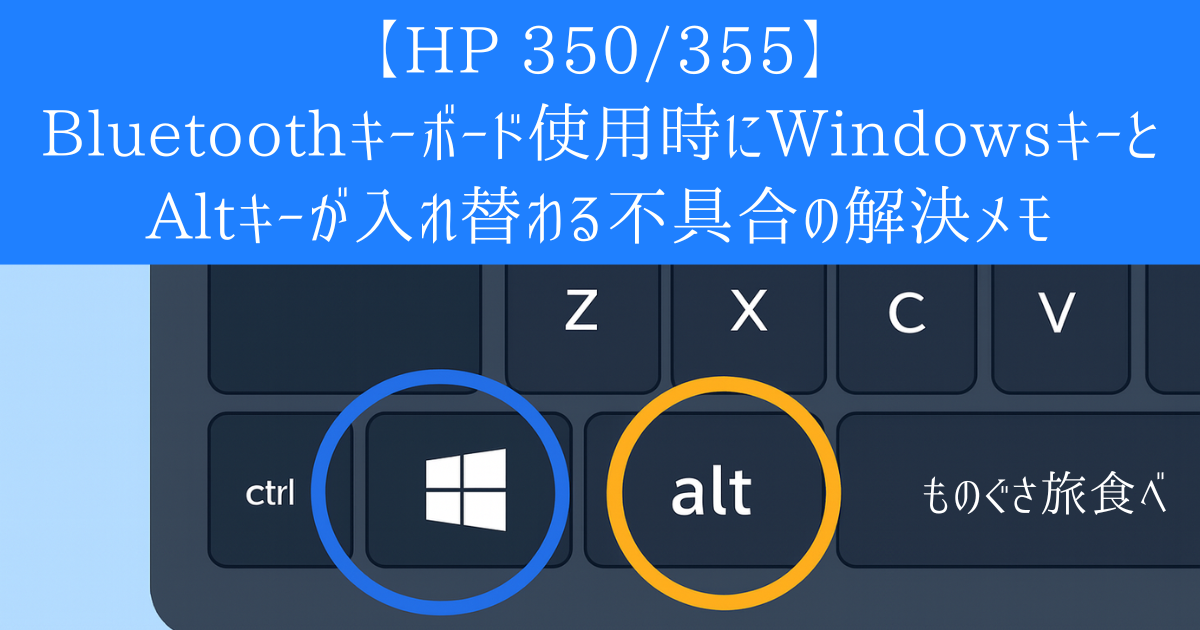
今回は、HP 350/355のBluetoothキーボードで起きた「WindowsキーとAltキーが入れ替わる」不具合について、実際に行った対処法をゆるく備忘録としてまとめておきます。
1. Webで取説を探してみた
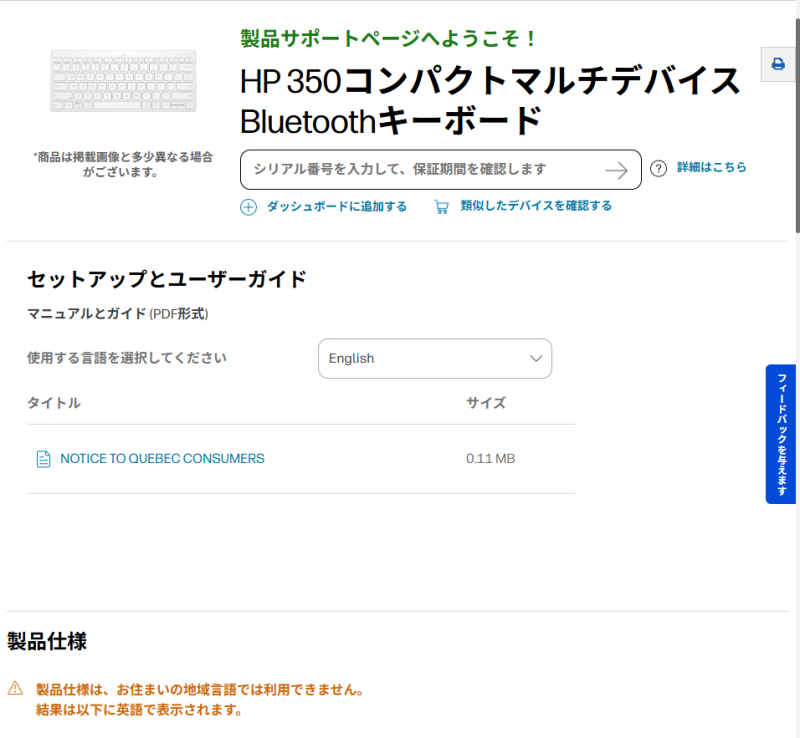
まずは公式サイトで「HP 350 コンパクトマルチデバイス Bluetoothキーボード」の取扱説明書を探してみました。
製品ページには英語のPDFが1つだけ掲載されていて、「NOTICE TO QUEBEC CONSUMERS」というタイトル…。うーん、これは違う気がする。
日本語のマニュアルは見つからず、「製品仕様は、お住まいの地域言語では利用できません」との表示も。
この時点で「これは自力で調べるしかないな」と覚悟を決めました。
2. Web検索で情報収集
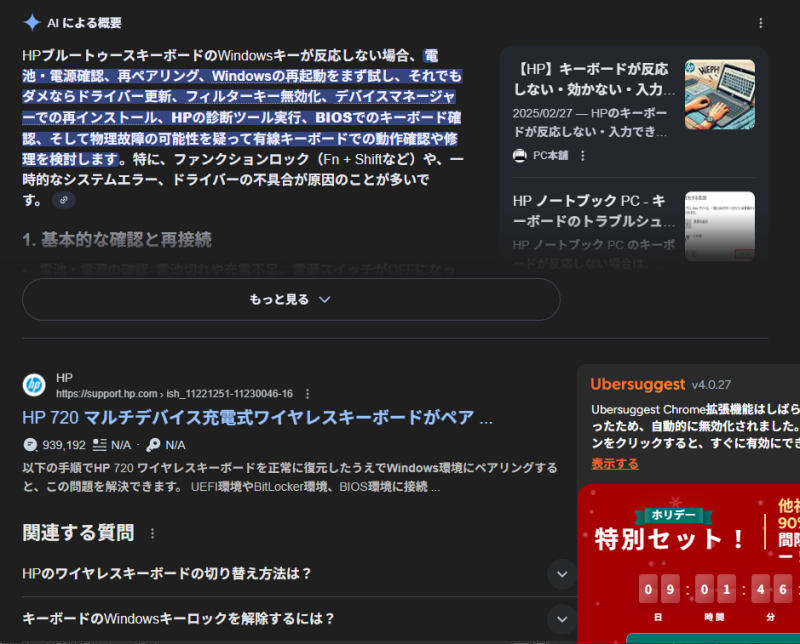
「Windowsキーが反応しない」「ショートカットキーが使えない」「HP Bluetoothキーボード 不具合」など、いろんなキーワードで検索してみました。
出てくるのは、電池の確認、ペアリングのやり直し、ドライバー更新、BIOS設定…と、ちょっと小難しい内容ばかり。
「フィルターキーを無効に」とか「診断ツールを使ってみて」といった対処法もありましたが、どれもピンとこない。
この時点では、まさかキーの入れ替わりが原因だとは思っていなくて、単純にWindowsキーが壊れたか、設定が変わったのかと思っていました。
3. 問題の切り分け
まずはノートパソコン本体のキーボードで「Windowsキー+Z」を試してみたところ、こちらは正常に動作。
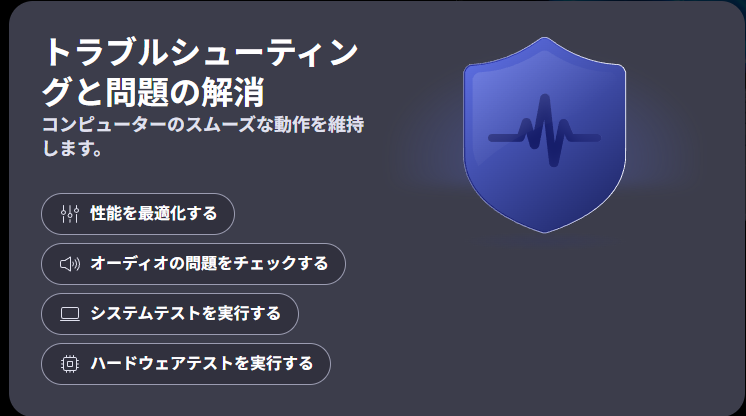
「ということは、Bluetoothキーボード側だけの問題かも?」と考え、次に「myHP」という付属ソフトのトラブルシューティング機能を使ってみました。
ハードウェアテストの中に「キーボードテスト」があったので実行してみると、なんとAltキーがWindowsキーとして認識されていることが判明。
この時点で「物理的な故障ではなく、設定の問題かもしれない」と推測するに至りました。
4. 実際にやったこと
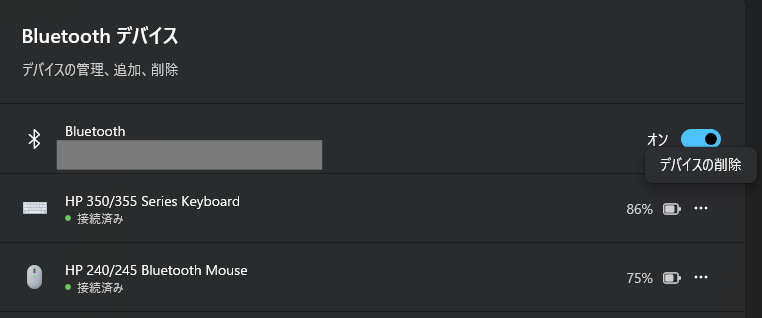
設定まわりで何かできることはないかと考えてみたところ、「デバイスの削除」が一番手軽そうだったので試してみることに。
Bluetooth設定画面から「HP 350/355 Series Keyboard」を選び、「デバイスの削除」を実行。
その後、再ペアリングして接続し直すと…なんと、WindowsキーとAltキーが元通りに!
特別な設定変更やドライバー更新などは一切していません。削除→再接続だけで解決しました。


おわりに
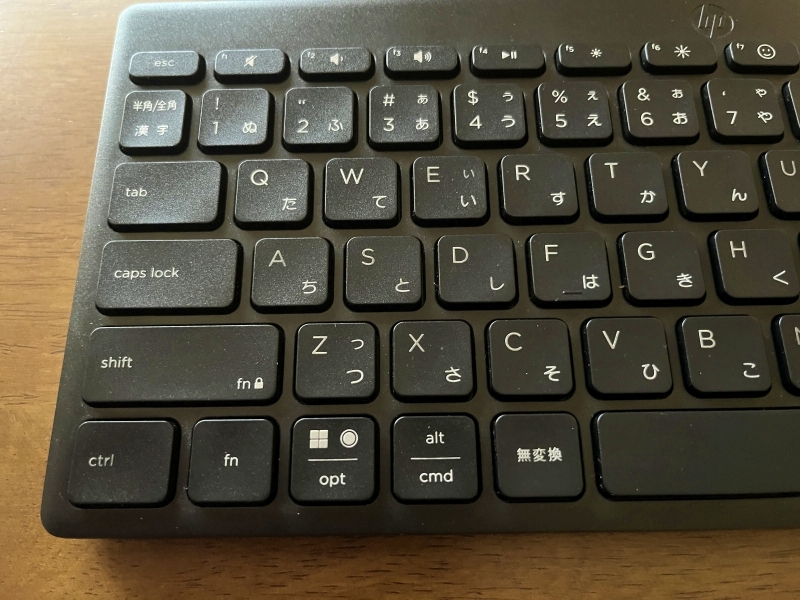
無事にWindowsキーの動作が復活し、いつものショートカットも使えるようになってひと安心。
記念にキーボードの写真を撮ってみたら、意外とホコリがたまっていてびっくり。年末ということもあり、ついでに掃除もしてスッキリしました。
こういうちょっとしたトラブルって、次に起こったときに「あれ、どうやって直したっけ?」となりがちなので、備忘録として残しておきます。
同じような症状で困っている方の参考になれば嬉しいです。